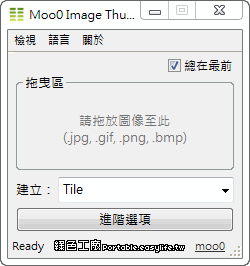
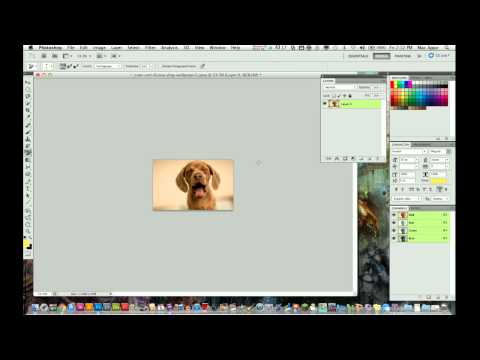
photoshop cs5縮圖
使用Photoshop縮圖1打開Photoshop後,按下裁切工具。2可以看到上方紅框內的長寬,輸入想要裁切的大小。3裁切完成之後,按「檔案」,選取「儲存為網頁用」。41.將圖片選存為「JPEG」2.修改影像的大小3.選擇「檔案大小最佳化」5,Photoshop除了畫圖、做影像處理外還可...
影片適合對象:不孰悉Photoshop修圖方法的人學會這小技巧,可提升製作縮圖的效率喔~時間軸:0:00前言0:10製作縮圖邊框0:49結尾-FB社團:跨境...
** 本站引用參考文章部分資訊,基於少量部分引用原則,為了避免造成過多外部連結,保留參考來源資訊而不直接連結,也請見諒 **
使用Photoshop縮圖 - 邦迅科技
使用Photoshop縮圖 1 打開Photoshop後,按下 裁切 工具。 2 可以看到上方紅框內的長寬,輸入想要裁切的大小。 3 裁切完成之後,按「檔案」,選取「儲存為網頁用」。 4 1. 將圖片選存為「JPEG」 2. 修改影像的大小 3. 選擇「檔案大小最佳化」 5
輕鬆使用PhotoShop縮圖及裁圖
其實很久以前就想寫一篇PhotoShop無痛縮圖及裁圖教學 只是因為要花很多快照的時間去做,所以在越來越懶的情況下 就一直沒完成,這次剛好遇到又有朋友問到如果縮圖裁圖問題 剛好在有閒的時間內就完成這篇教學文囉! 打開PhotoShop,並開啟你要縮小尺寸的照片
圖片快速加上邊框 - PS縮圖小技巧
影片適合對象:不孰悉Photoshop修圖方法的人 學會這小技巧,可提升製作縮圖的效率喔~ 時間軸: 0:00 前言 0:10 製作縮圖邊框 0:49 結尾 - FB社團:跨境 ...